 |
||||||||
 |
 |
|||||||
Vrolijk Kerstmis. 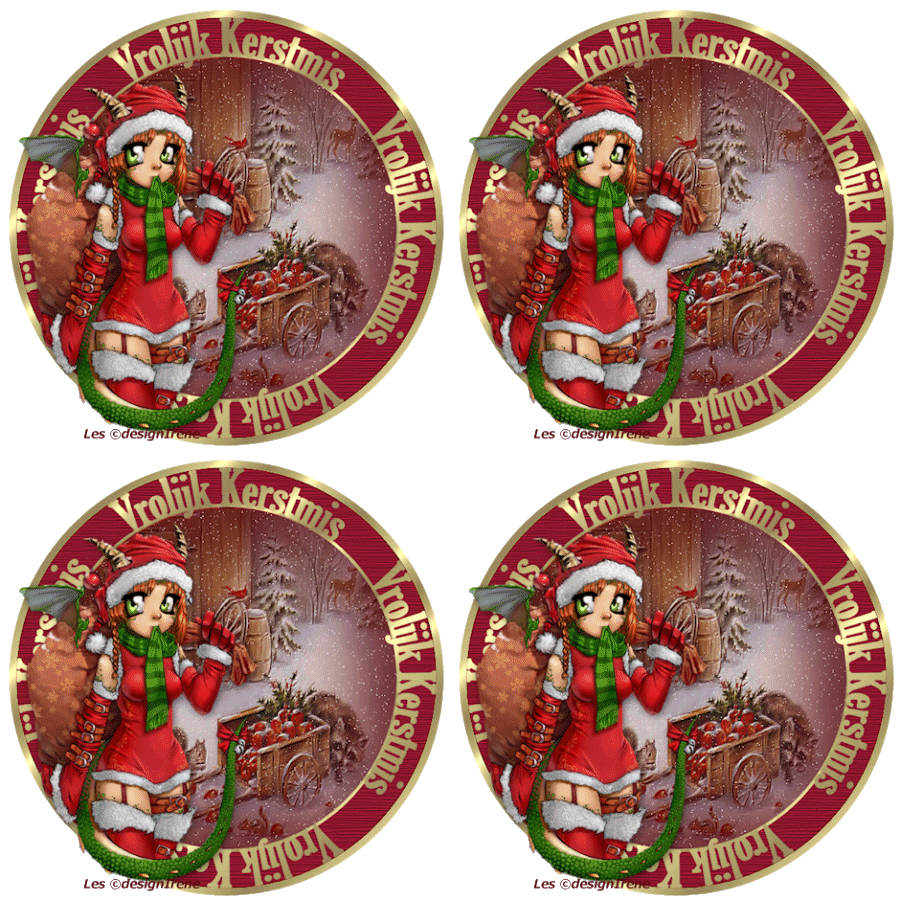 Plugin: Graphics Plus, VanDerLee Snowflakes. Met dank aan Chantal, overige materialen Irene. 1 Open alle materialen in PSP. 2 Activeer de DI_circelachtergrond. 3 Met de toverstaf selecteer het rode midden. 4 Textuureffecten, kies wat je mooi vind. 5 Effecten, randeffecten accentueren. 6 Lagen, nieuwe rasterlaag. Kopieer de DI_tekst, plak in de selectie. Selectie, niets selecteren. 8 Kopieer de tube by Chantal, plak als nieuwe laag, plaats links. 9 Aanpassen, scherpte, onscherp masker. Bereik 1, Kracht 60, Knippen 4. 10 Slagschaduw, H_V 2, dekking 50, vervaging 15, kleur zwart. Sluit de tube laag. Hou deze gesloten tot wordt aangegeven ze te openen. 11 Actief raster 2, selecteer de cirkel het midden. Selectie, wijzigen uitbreiden met 1 pixel. 12 Lagen, nieuwe rasterlaag, vul met de gekozen kleur. 13 Lagen, nieuwe rasterlaag, kopieer de DI_kerst27.png, plak in de selectie. Laagdekking op 76. Laat de selectie lopen tot wordt aangegeven, niets te selecteren. 14 Lagen, samenvoegen, omlaag samenvoegen. 15 Lagen, schikken omlaag verplaatsen. 16 Effecten, Plugin Graphics Plus, Emboss standaard. 17 Lagen, samenvoegen zichtbare lagen. 18 Dupliceer deze laag 3 maal, je hebt 4 lagen. Sluit de kopie lagen. 19 Activeer de samengevoegde laag. 20 Effecten Plugin, VDL Snowflakes. Instellingen 250-0-6-100-0-0. Sluit deze laag. 21 Open en activeer kopie laag 1. Effecten Plugin, VDL Snowflakes. Random Seed op 1, sluit deze laag. 22 Herhaal deze Plugin op kopie lagen 2 en 3. Vermeerder de Random Seed telkens met 1. Selectie, niets selecteren. 23 Open en activeer tube laag, plaats daarop je watermerk. 24 Dupliceer de tube laag 3 maal. Sluit de kopie lagen. 25 Open van beide afbeeldingen laag 1. Voeg deze lagen zichtbaar samen. Sluit de samengevoegde laag. 26 Herhaal dit met de lagen 2-3-4. 27 Open nu alle lagen. 28 Opslaan als PSP animationshop. 29 Open animationshop, haal je bestandje op. 30 Bestand, opslaan als GIF. Les ©designirene 2007. |
Download zip |
|||||||
 |
 |
|||||||
|
Start |
PSP Lessen
|
Zoeken |
Favorieten
|
Gebruiksvoorwaarden Bezoek ook mijn overheerlijke recepten site! © 2005 - 2021 Denhutsepot.be |
||||||||