 |
||||||||
 |
 |
|||||||
Kleurrijk Seizoen 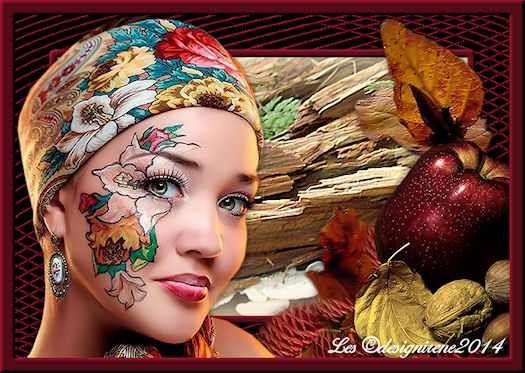 Plugins: Dragon Fly Sinedots2. 1 Bestand, nieuw 650 x 450 pixels. 2 Selectie, selecteer alles. 3 Kopieer ©DI_TT_ST_herfst8, plak in de selectie. 4 Selectie, wijzigen inkrimpen met 50 pixels. 5 Afbeelding, formaat wijzigen naar 800 pixels breedte, alle lagen niet aangevinkt. 6 Lagen, nieuwe rasterlaag, vul met een lichte achtergrond kleur naar keuze. 7 Lagen, schikken, omlaag verplaatsen. 8 Activeer raster 1, Plugin graphics Plus, Emboss. 9 Selectie, omkeren, klik 1 maal delete. 10 Lagen, nieuwe rasterlaag, vul de selectie met een kleur naar keuze. 11 Effecten, Plugin Dragon Fly Sinedots2. 12 Effecten, randeffecten accentueren. 13 Selectie, omkeren, selectie wijzigen, selectieranden selecteren, bijde zijden, randreedte 5. 14 Lagen, nieuwe rasterlaag, vul de selectie met kleur naar keuze. 15 Effecten 3D afschuining binnen. Figuur 2, Breedte 5. Effenheid 3, Diepte 5. Ambiance 5, glinstering 5. Hoek 315, Intensiteit 40, Stand lichtbron 25. Selectie, niets selecteren. 16 Lagen, samenvoegen, zichtbare lagen. 17 Kopieer de tube DI_blad4, plaats rechts. 18 Kopieer de tube DI_herfst1-2014, plak als nieuwe selectie rechts, niets selecteren. 19 Kopieer de tube DI_ST_TT denneappels plak als nieuwe laag, lagen schikken omlaag verplaatsen. 20 Raster dupliceer, plaats nu de denneappels als op voorbeeld, zo is de hoek opgevuld. 21 Kopieer de tube DI_vrouw112, plak als nieuwe laag, plaats links. 22 Sluit de samengevoegde raster, voeg de overige lagen zichtbaar samen, open samengevoegd raster. 23 Samengevoegd, de tube, slagschaduw H_V 4, dekking 25, vervaging 5, kleur zwart. Herhaal de slagschaduw met H_V min4. 24 Aanpassen, scherpte, verscherpen. 25 Selectie, selecteer alles. 26 Rand toevoegen 20 pixels kleur van de eerste rand. 27 Selectie, omkeren, afschuining binnen, klik ok. 28 Plaats je watermerk. 29 Bestand, opslaan als JPG. Les ©designirene october 2014 Englisch 1 File, new 650 x 450 pixels. 2 Selections, select all. 3 Copy © DI_TT_ST_herfst8, paste into selection. 4 Selection, modify contract with 50 pixels. 5 Image, resize 800 pixels width, not all layers checked. 6 Layers, new layer, fill with a light background color of your choice. 7 Layers, arrange, move down. 8 Activate raster 1. Plugin Graphics Plus Blend Emboss. 9 Selection, invert, click one time delete. 10 Layers, new layer, fill the selection with a color of your choice. 11 Effects Plugin Dragon Fly Sinedots2. 12 Effects, Enhance edge effects. 13 Selection, invert, selection modify, select selection borders, smart sides randreedte 5. 14 Layers, new layer, fill the selection with color of your choice. 15 Effects3D, Inner bevel. Bevel 2, Width 5. Smoothness 3, Depht 5. Ambience 5, Shinines 5. Angle 315, Intensity 40, Elevation 25. Selection, select none. 16 Layers, merge visible layers. 17 Copy the tube DI_blad4, right place. 18 Copy the tube DI_herfst1-2014, paste as new selection to the right, select none. 19 Copy the tube DI_ST_TT denneappels paste as new layer, layers arrange move down. 20 Raster duplicate, place now the pine cones as on example, if the corner so its filled. 21 Copy the tube DI_vrouw112, paste as new layer, place the left. 22 Close the merged raster, add the remaining layers visible, open merged raster. 23Merged (the tube), drop shadow H_V 4, opacity 25, blur 5, color black. Repeat drop shadow with H_V min-4. 24 Adjust, Sharpness, sharpen. 25 Selections, select all. 26 Add border 20 pixels same color as the first border. 27 Selections, Invert, Inner Bevel, click OK. 28 Add your watermark. 29 File, save as JPG. Lesson ©designirene october 2014 |
Download zip |
|||||||
 |
 |
|||||||
|
Start |
PSP Lessen
|
Zoeken |
Favorieten
|
Gebruiksvoorwaarden Bezoek ook mijn overheerlijke recepten site! © 2005 - 2021 Denhutsepot.be |
||||||||